Rubriky
Nejnovější články
Videonávody
Elementor MCP: Jak propojit Elementor s AI agentem krok za krokem
Rubrika: Elementor
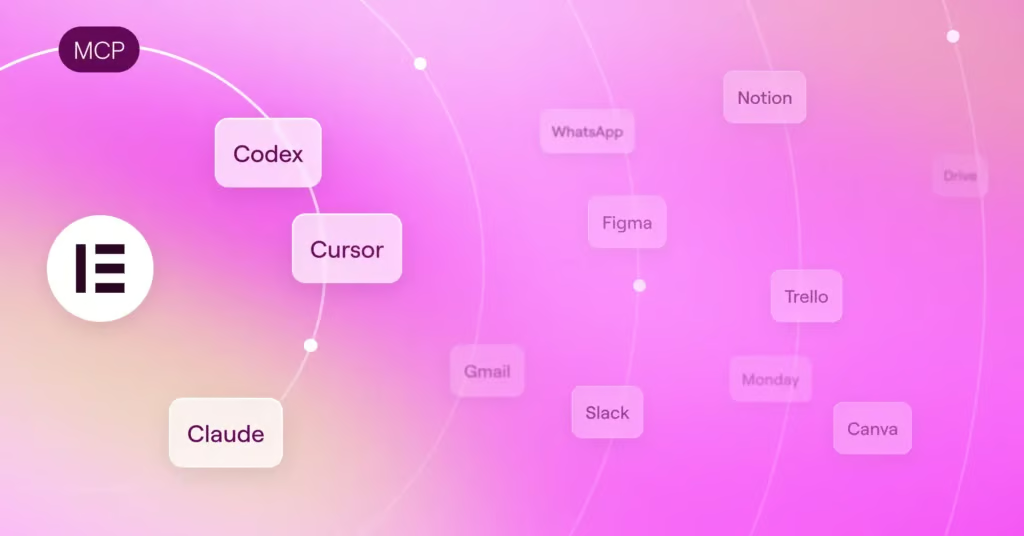
Umělá inteligence už nemusí pouze navrhovat texty nebo generovat kód, který následně ručně kopírujete do WordPressu. Díky funkci Elementor MCP lze nástroje jako Codex, Claude Code, Claude Desktop nebo Cursor propojit přímo s webem. AI agent pak může číst strukturu stránky, vytvářet nové sekce a upravovat prvky jako skutečný, nativní obsah Elementoru.
V tomto návodu si vysvětlíme, co je MCP, jak propojení funguje, co může AI agent v Elementoru dělat a jak jej bezpečně připojit k WordPressu krok za krokem.
Co je MCP a proč je důležité
MCP je zkratka pro Model Context Protocol. Jde o otevřený způsob, kterým může AI aplikace komunikovat s externími nástroji a datovými zdroji. Místo toho, aby AI pouze odpovídala v chatu, dostane přesně definované nástroje, pomocí kterých může například načíst strukturu webu, vytvořit stránku, změnit nadpis nebo pracovat s globálními barvami.
MCP si můžete představit jako standardizovaný konektor mezi AI agentem a WordPressem:
- MCP klient je aplikace s AI agentem – například Codex, Claude nebo Cursor.
- MCP server zpřístupňuje bezpečně vybrané funkce dané aplikace – v tomto případě Elementoru a WordPressu.
- Nástroje a oprávnění určují, co agent smí přečíst, vytvořit nebo upravit.
Agent tedy nezískává neomezený přístup k celému serveru. Pracuje pouze prostřednictvím funkcí, které mu MCP server nabízí, a v rozsahu oprávnění připojeného uživatele WordPressu.
Co umí Elementor MCP
Elementor MCP propojuje externího AI agenta přímo s editorem. Výsledkem není obrázek webu ani jednorázově vygenerovaný HTML kód. Agent vytváří skutečné prvky a kontejnery, které lze následně otevřít a běžně upravovat v Elementoru.
- vytvářet nové stránky a celé kompozice,
- přidávat a upravovat nativní Atomic prvky Elementoru,
- pracovat s kontejnery Flexbox a Grid,
- používat globální barvy, typografii, proměnné a CSS třídy,
- vytvářet hlavičky, patičky a další šablony Theme Builderu,
- napojovat dynamický obsah, vlastní pole a taxonomie,
- vytvářet opakovaně použitelné komponenty,
- kontrolovat strukturu stránky a upravovat responzivní zobrazení,
- ukládat změny jako koncept připravený ke kontrole.
Praktickou výhodou je možnost předat agentovi další podklady. Může pracovat s textovým zadáním, dokumentem, screenshotem, návrhem z Figmy nebo podklady z jiného připojeného systému a převést je do editovatelné struktury Elementoru.
Důležité omezení: nejlépe je podporován nový Atomic Editor a struktury V4. U starších webů postavených na klasických widgetech V3 nemusí být všechny možnosti editace dostupné. Před úpravou existujícího webu proto vždy ověřte použitou verzi a vytvořte zálohu.
Co potřebujete před připojením
Podle aktuální dokumentace Elementoru jsou základní požadavky následující:
- WordPress 6.8 nebo novější,
- Elementor 4.3 nebo novější,
- aktuální Elementor Pro, pokud chcete používat jeho pokročilé prvky, formuláře, dynamický obsah nebo Theme Builder,
- administrátorský účet pro vytvoření MCP připojení,
- AI aplikaci podporující MCP – například Codex, Claude Code, Claude Desktop nebo Cursor,
- funkční WordPress aplikační hesla.
Verzi WordPressu zkontrolujete v administraci v nabídce Nástroje → Zdraví webu → Informace. Verze pluginů jsou uvedeny v sekci Pluginy.
Pokud s Elementorem teprve začínáte, doporučujeme nejdříve projít náš Elementor návod krok za krokem. MCP urychlí práci, ale nenahrazuje správně nastavené globální styly, logickou strukturu webu a kontrolu responzivity.
Jak propojit Elementor MCP s AI agentem
1) Aktualizujte WordPress a Elementor
Před zapnutím MCP aktualizujte WordPress, Elementor a případně Elementor Pro. Vytvořte zálohu databáze i souborů. U produkčního webu doporučujeme první pokusy provádět na stagingu nebo na samostatné testovací stránce.
2) Otevřete nastavení Elementor MCP
V administraci WordPressu přejděte do nabídky Elementor → Elementor MCP. V některých verzích může být položka umístěna pod nabídkou Elementor → Editor → Elementor MCP.
[OBRÁZEK] Obrazovka Elementor MCP v administraci WordPressu
ALT: Nastavení Elementor MCP ve WordPress administraci
3) Povolte MCP přístup a vyberte AI klienta
Klikněte na Enable MCP access a zvolte nástroj, který chcete připojit. Elementor nabízí připravené postupy pro Claude Code, Claude Desktop, Codex a Cursor. Pro jiného kompatibilního klienta použijte možnost Other.
4) Vygenerujte připojovací prompt
Potvrďte, že rozumíte vytvoření aplikačního hesla, a klikněte na Generate Prompt. Elementor na pozadí vytvoří samostatné aplikační heslo a připraví pokyny pro připojení zvoleného AI klienta.
Aplikační heslo není stejné jako vaše běžné heslo do administrace. Je určeno pouze pro konkrétní integraci a lze jej kdykoliv samostatně zrušit.
5) Vložte prompt do AI aplikace
Klikněte na Copy prompt a celý vygenerovaný text vložte do svého AI nástroje. Prompt obsahuje adresu MCP serveru a údaje potřebné k navázání spojení. Přihlašovací údaje neposílejte e-mailem ani je nevkládejte do veřejného chatu.
6) Ověřte připojení na testovací stránce
Začněte jednoduchým zadáním, které nevstupuje do existujícího obsahu:
Vytvoř novou stránku „MCP test“, nastav ji jako koncept a přidej na ni nadpis, krátký text a tlačítko. Použij existující globální barvy a typografii webu. Nic nepublikuj.
Výsledek otevřete v Elementoru, zkontrolujte strukturu, vzhled na desktopu i mobilu a teprve potom začněte agentovi zadávat složitější úkoly.
Jak Elementor MCP pracuje s oprávněními a bezpečností
Připojený agent přebírá oprávnění uživatele WordPressu, ke kterému bylo aplikační heslo vytvořeno. Pokud daný uživatel nesmí publikovat stránky nebo měnit nastavení webu, neměl by to zvládnout ani agent.
- Pro testování používejte samostatný účet s nejnižšími nutnými oprávněními.
- Nezadávejte agentovi zbytečně široké úkoly typu „oprav celý web“.
- Požadujte ukládání nového obsahu jako koncept.
- Před větší změnou vytvořte bod obnovy databáze a zálohu souborů.
- Neměňte stejnou stránku současně ručně i přes AI agenta.
- Pravidelně kontrolujte aktivní aplikační hesla a nepoužívaná zrušte.
- Zohledněte podmínky a zásady ochrany dat vybraného AI klienta.
Jednotlivé připojení zrušíte v profilu uživatele v části Aplikační hesla. Celý MCP přístup lze vypnout v nastavení Elementor MCP. Tím můžete přístup okamžitě ukončit, aniž byste měnili běžné heslo administrátora.
Příklady zadání pro AI agenta
Čím konkrétnější zadání připravíte, tím lépe agent zachová design a strukturu webu.
Nová sekce služby
Na stránce Služby vytvoř pod úvodní sekcí mřížku tří karet. Každá karta bude obsahovat ikonu, H3 nadpis, krátký text a odkaz. Použij pouze existující globální barvy, fonty a rozestupy. Na mobilu karty seřaď pod sebe. Změnu ulož jako koncept.
Úprava responzivity
Zkontroluj strukturu hero sekce na stránce Kontakt. Na šířce do 767 px změň směr hlavního kontejneru na sloupec, sniž horizontální odsazení a zachovej tlačítko přes celou dostupnou šířku. Neměň obsah ani desktopovou verzi.
Šablona článku
Vytvoř koncept šablony Single Post v Theme Builderu. Nahoře zobraz název článku, datum a hlavní obrázek. Obsah omez na pohodlnou šířku pro čtení a pod článek přidej výpis tří souvisejících příspěvků. Šablonu zatím nepřiřazuj ani nepublikuj.
Elementor MCP, Elementor AI a Angie nejsou totéž
Elementor AI je vestavěná asistence přímo v editoru, která pomáhá například s texty, obrázky, kódem nebo jednotlivými kontejnery. Angie je agentní nástroj Elementoru pro širší správu WordPressu. Elementor MCP je spojovací vrstva, která umožňuje používat externí AI aplikaci, již máte ve svém pracovním postupu.
MCP je vhodné zejména tehdy, když chcete spojit více zdrojů – například podklady z dokumentu, návrh z Figmy, soubory projektu a přímou úpravu webu – v jednom řízeném procesu.
Nejčastější problémy při připojení
Položka Elementor MCP v administraci chybí
Zkontrolujte verzi WordPressu a Elementoru. Funkce vyžaduje aktuální řadu Elementor 4.3 a WordPress minimálně 6.8. Ověřte také, že jste přihlášeni jako administrátor.
Agent hlásí chybu autorizace
Nejčastější příčinou je neplatné nebo zrušené aplikační heslo, blokování WordPress REST API, bezpečnostní plugin nebo proxy server. Vygenerujte nové připojení a ověřte, že hosting neblokuje aplikační hesla a potřebné API požadavky.
Agent nevidí nebo neumí upravit starší prvky
Ověřte, zda stránka používá Atomic prvky V4. Podpora klasických widgetů V3 je omezenější a postupně se rozšiřuje. Starší stránku nepřevádějte automaticky bez zálohy a vizuální kontroly.
Změny se přepsaly nebo vznikl konflikt
Nenechávejte stejnou stránku otevřenou k ruční editaci v okamžiku, kdy ji upravuje agent. Elementor umí souběžnou editaci rozpoznat a nabídnout načtení nové verze nebo zachování ruční změny, přesto je bezpečnější upravovat stránku vždy pouze jedním způsobem.
Doporučený pracovní postup
- Sepište přesné zadání a rozsah povolených změn.
- Vytvořte zálohu nebo bod obnovy.
- Pracujte na stagingu nebo v konceptu nové stránky.
- Nechte agenta nejprve načíst strukturu a popsat plán změn.
- Zadávejte menší, snadno kontrolovatelné kroky.
- Po každém kroku zkontrolujte desktop, tablet i mobil.
- Ověřte odkazy, formuláře, přístupnost a rychlost načítání.
- Publikujte až po lidské kontrole.
Shrnutí
Elementor MCP mění AI z poradce na nástroj, který může přímo vytvářet a upravovat nativní strukturu webu. Největší přínos má při tvorbě nových stránek, opakovaných komponent, responzivních variant a šablon, kde dokáže výrazně zrychlit rutinní práci.
Stále ale platí, že AI agent potřebuje přesné zadání, omezená oprávnění, zálohy a následnou kontrolu člověkem. MCP není automatické tlačítko na bezchybný web, ale při správném nastavení je velmi účinným rozšířením profesionální práce s WordPressem a Elementorem.
Na webhostingu Ziveweby používáme WordPress, Elementor Pro, pravidelné zálohy a nástroje pro bezpečnou správu webu. Pokud chcete Elementor MCP vyzkoušet nebo potřebujete připravit bezpečné napojení AI agenta, kontaktujte nás.
Oficiální zdroje: Jak připojit Elementor k AI nástroji pomocí MCP a Jak pomocí Elementor MCP vytvářet a upravovat web.